Edge浏览器TK直播专线配置指南
Microsoft Edge浏览器是一款由微软开发的基于Chromium内核的网页浏览器,以启动速度快、资源占用低和深度集成Windows系统著称。本教程将指导您如何在Edge浏览器中配置 NiuProxy 代理。
前提条件
- 已安装Edge浏览器
- 拥有 NiuProxy 账号和可用的代理服务
- 已获取代理服务器地址和认证信息
配置步骤
步骤 1:获取代理信息
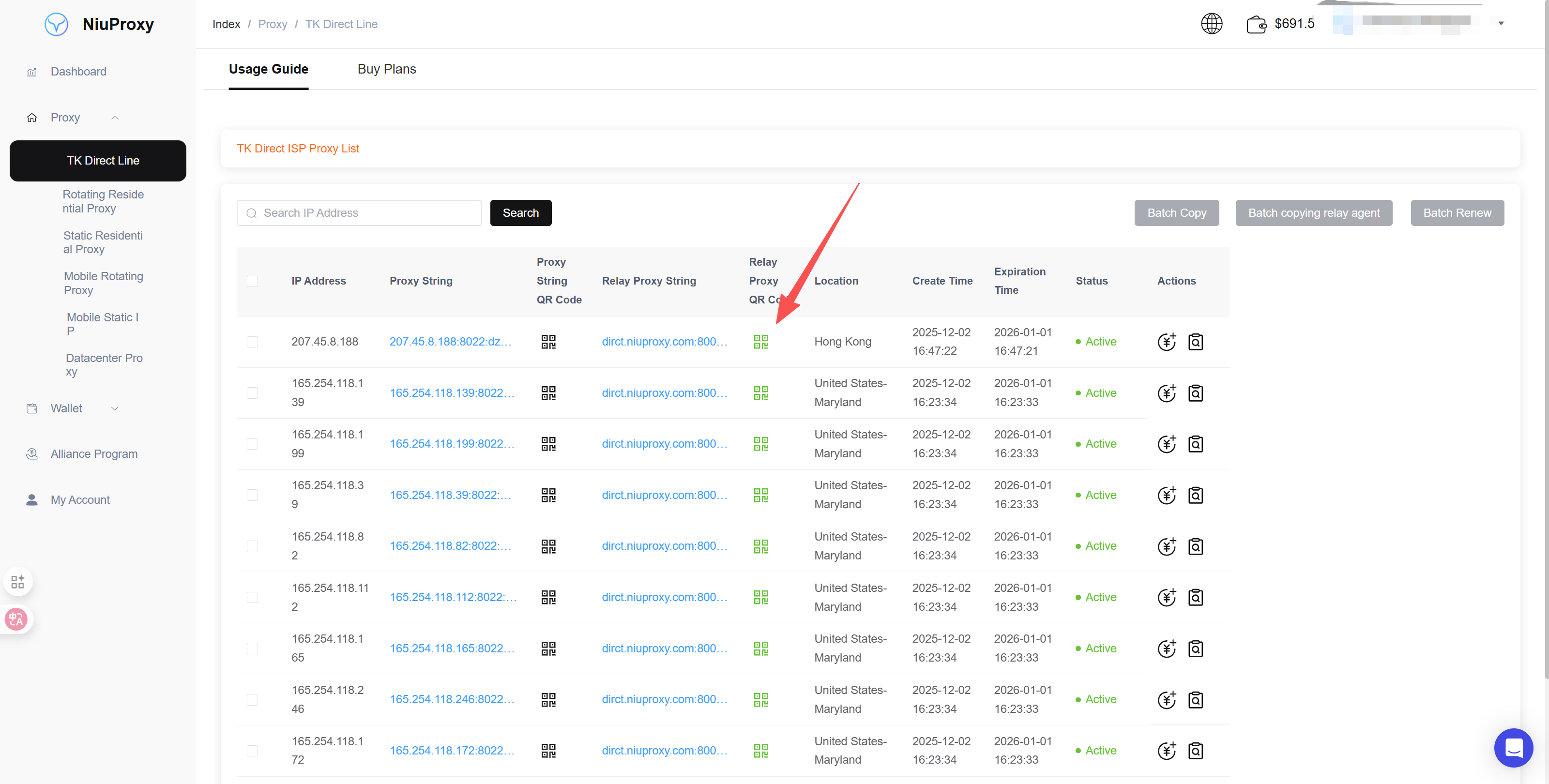
- 登录 NiuProxy 管理后台
- 进入「代理管理」页面
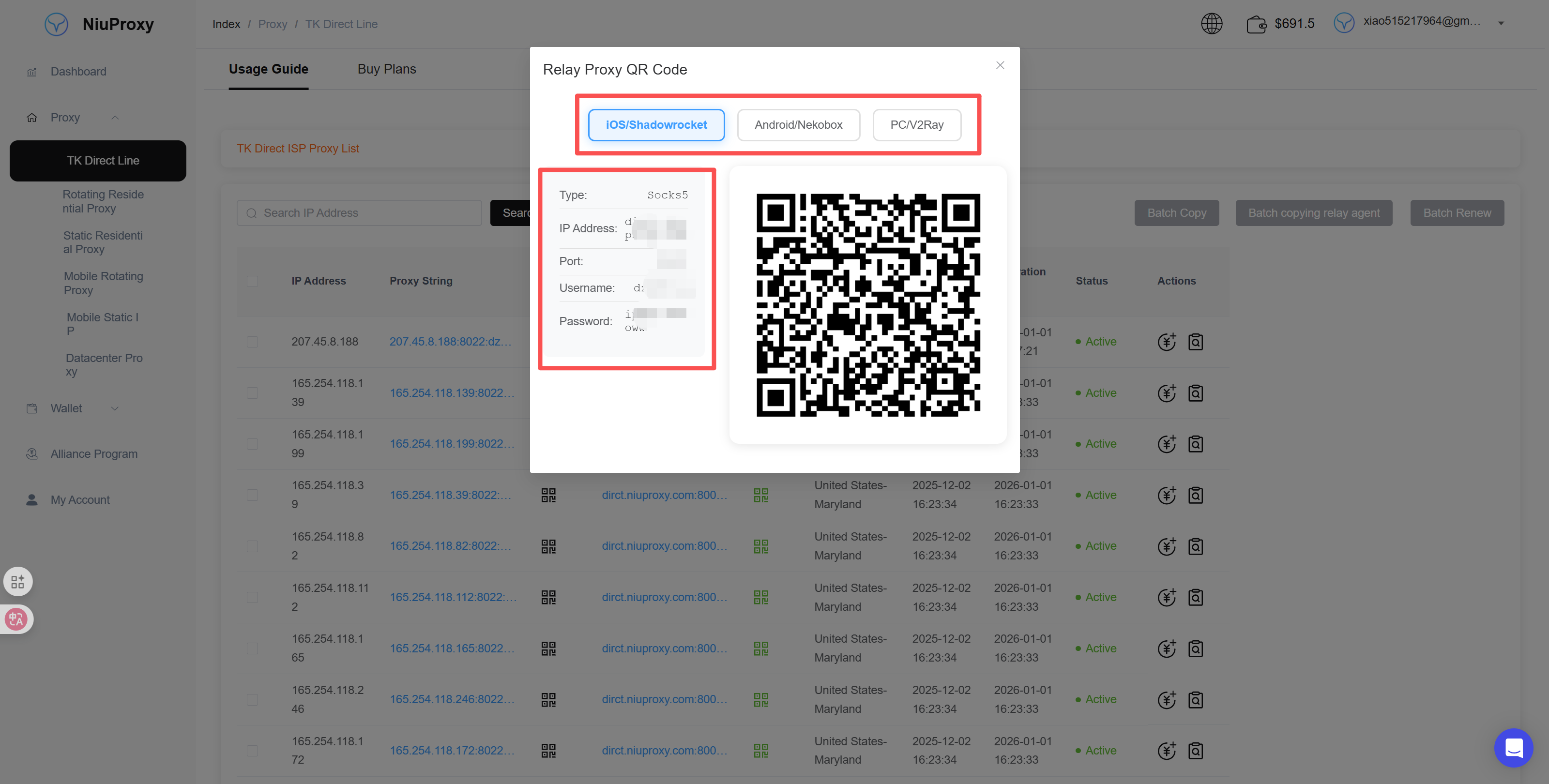
- 记录以下信息:
- 代理服务器地址:网关地址
- 端口号:端口号
- 用户名:您的用户名
- 密码:您的密码
步骤 2:打开Edge浏览器设置
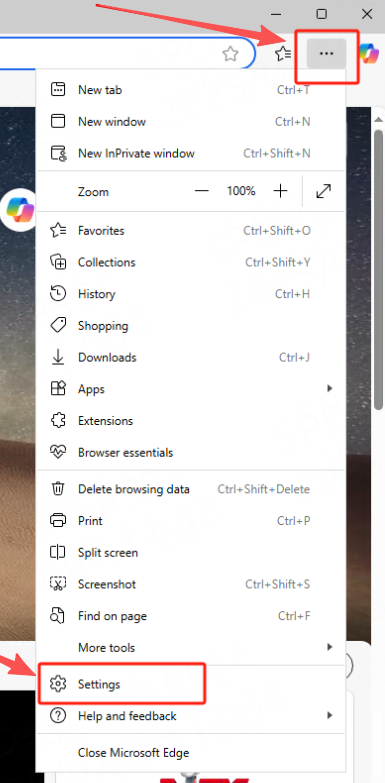
- 点击Edge浏览器右上方的"三点"菜单图标
- 从下拉菜单中选择 "Settings"(设置)
步骤 3:打开系统代理设置
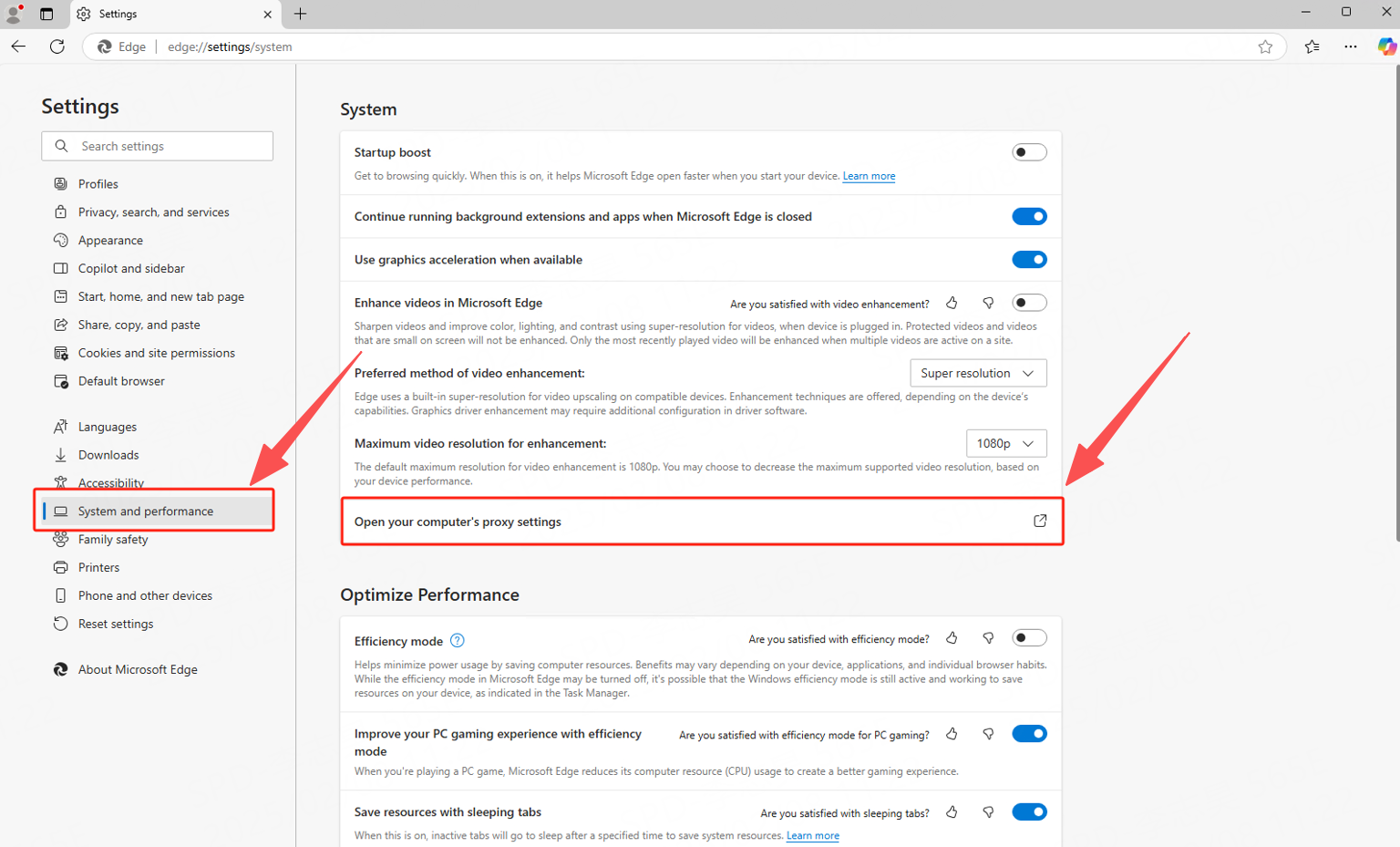
- 点击 "System and performance"(系统和性能)
- 打开您的计算机代理设置 "Open your computer's proxy settings"
步骤 4:配置代理
- 向下滚动至"手动代理设置"
- 输入主机和端口并保存
- 填写代理信息(举例):
代理类型: SOCKS5
代理主机: dirct.niuproxy.com
端口: xxxx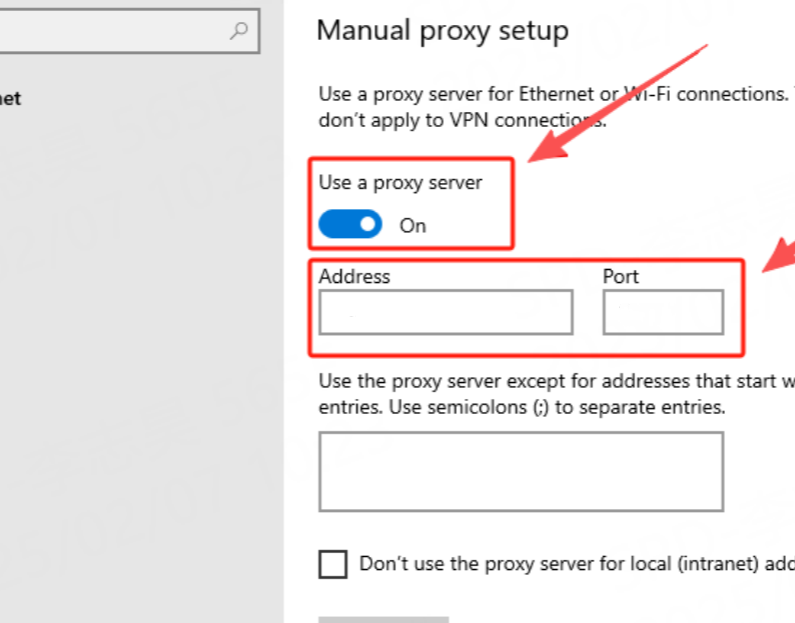
步骤 5:使用代理
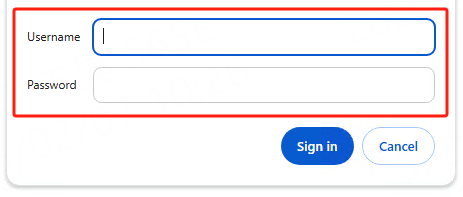
完成代理配置后,首次访问网站时,系统会提示输入代理账号和密码。输入完成并确认后,代理服务即可正常使用。
常见问题
代理连接失败
- 检查代理服务器地址和端口是否正确
- 确认用户名和密码无误
- 检查Windows防火墙设置
延迟过高
- 尝试更换其他代理服务器
- 检查本地网络环境
- 确认代理服务器负载情况
部分网站无法访问
- 检查代理设置中的例外列表
- 尝试清除浏览器缓存
- 验证代理服务是否支持该网站